Cài đặt Netbeans
Không chỉ là một Java IDE, Netbeans còn là một IDE chính chủ. Phiên bản 26 được phát hành ngày 19/05/2025 đã bao gồm bộ biên dịch JDK24.
1. Download
- Vào trang chủ Netbeans tại https://netbeans.apache.org .
- Chọn Download, màn hình “Downloading Apache NetBeans 26” mở ra.
Chọn “Friends of Apache NetBeans” như hình H1.

Hình H1
2. Cài đặt
- Chạy file Apache-NetBeans-26.exe đã tải về (thường trong thư mục Download).
- Quá trình cài đặt diễn ra.
- Khi thấy nút Finish, bấm chọn để hoàn tất cài đặt.
Cài đặt JavaFX Platform
1. Download
- Vào trang Azul https://www.azul.com .
- Trượt xuống cuối trang, chọn như hình H2.

Hình H2
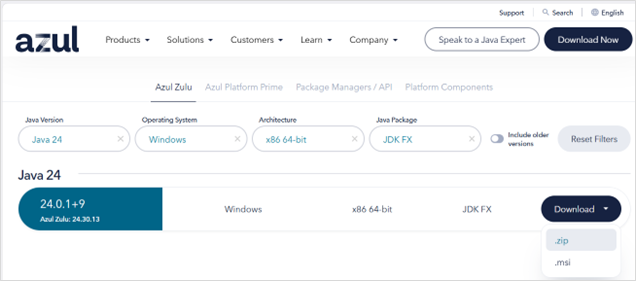
- Tại tab Azul Zulu, chọn như hình H3.
2. Add Java Platform
- Giải nén file 30.13-ca-fx-jdk24.0.1-win_x64.zip vừa download.
- Mở Netbeans.
- Chọn menu Tools > Java Platforms.
- Nhấp nút Add Platforms bên panel trái của cửa sổ Java Platform Manager.
- Giữ nguyên chọn lựa trong cửa sổ Add Java Platform.
- Nhấn Next để tiếp tục như hình H4.
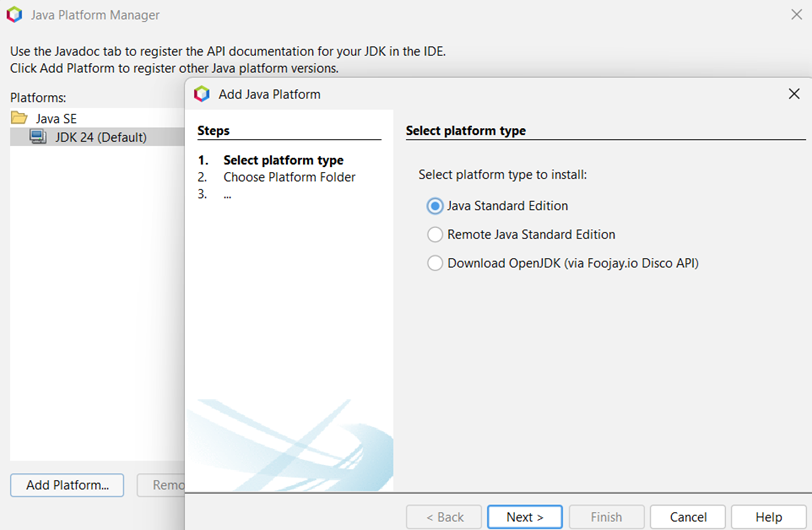
Hình H4
- Chọn file zulu24 đã giải nén trong bước “Choose Platform Folder”. Ví dụ hình H5.
- Nhấp Next để tiếp tục.
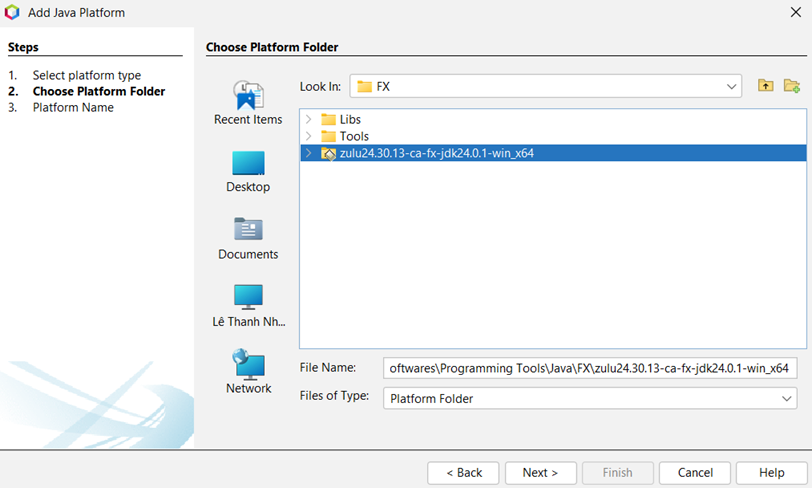
Hình H5
- Đặt tên Platform mới. Ví dụ như hình H6.
- Nhấp Finish để hoàn tất.
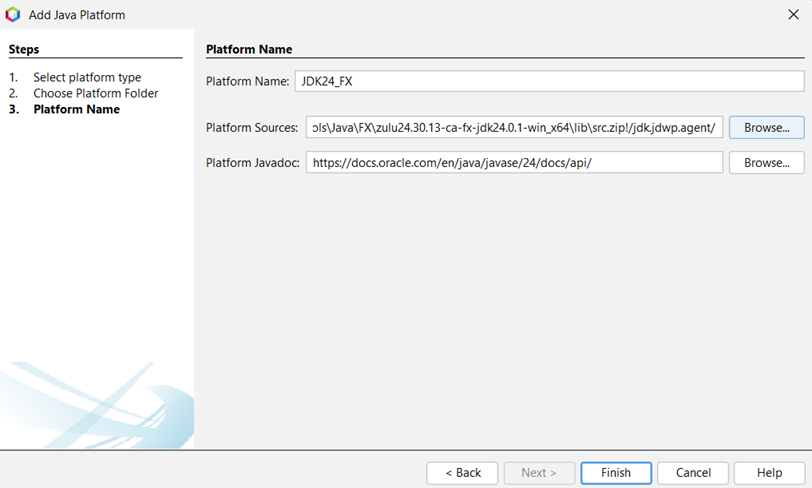
Hình H6
Project JavaFX mẫu
1. Tạo mới project
- Mở Netbeans (Đã add JavaFX Platform).
- Chọn menu File > New Project…
- Chọn Java with Ant > JavaFX > JavaFX Application như hình H7.
- Chọn Download and Activate… để tải các thư viện liên quan như hình H8.
- Sau khi download, nhấp Next để tiếp tục.
- Tiếp tục chọn Next > Install.
- Khi đã hoàn tất, nhập các thông tin dự án như hình H9.
- Nhấn Finish để hoàn tất.
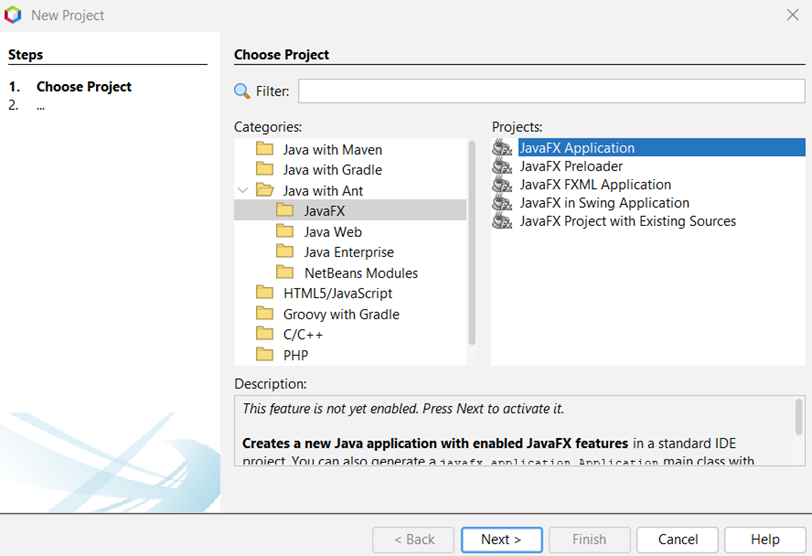
Hình H7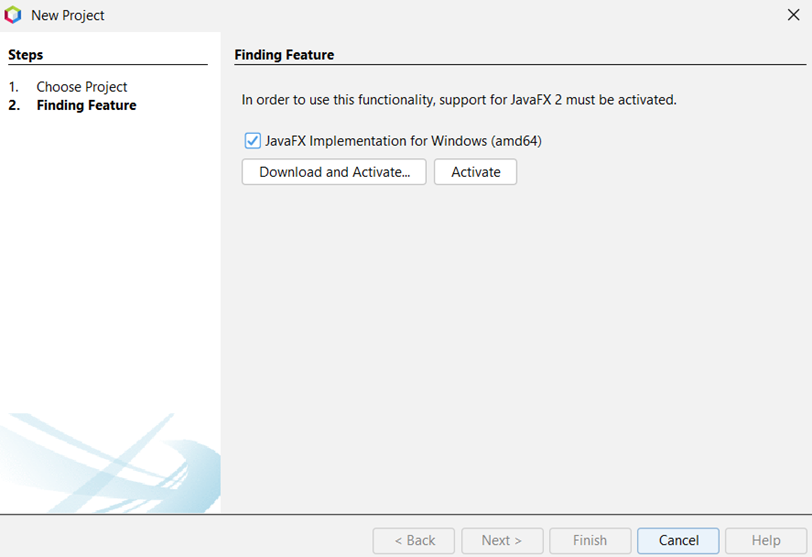 Hình H8
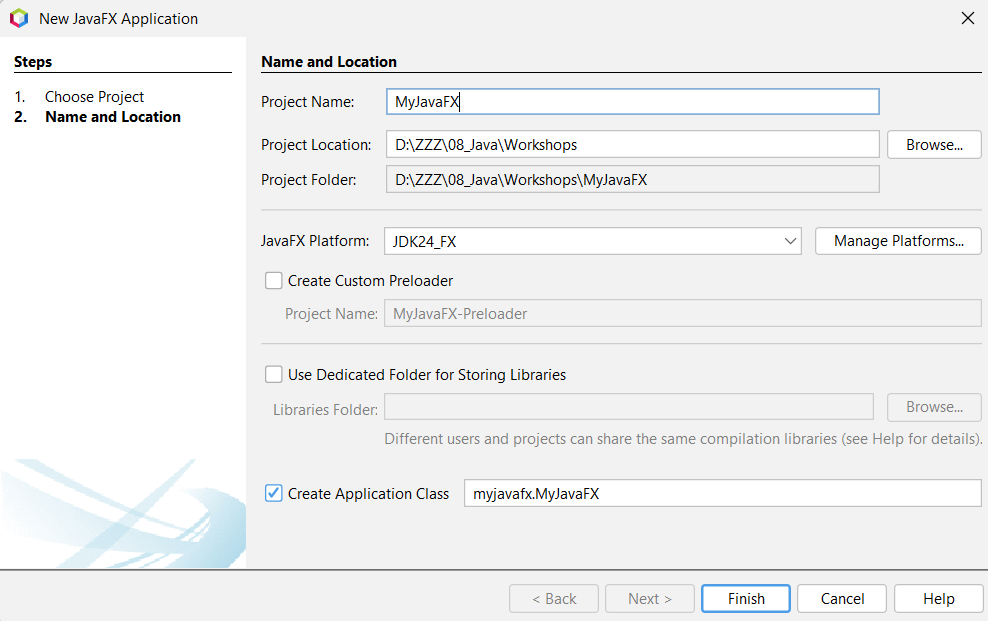 Hình H9
Lưu ý:
- Kiểm tra đúng JavaFX Platform đã add trước đó.
- Có thể bỏ chọn “Create Application Class”
2. Thực thi
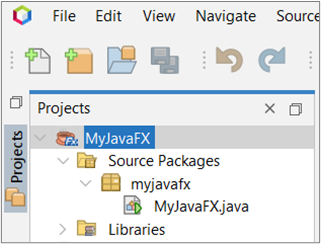
- Project sẽ có cấu trúc như sau hình H10.
- Mở file java.
- Nhấn Shift – F6 để thực thi.
- Kết quả như hình H11.
Hình H10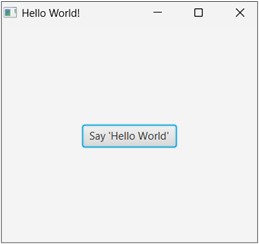 Hình H11
3. Loại bỏ các warning
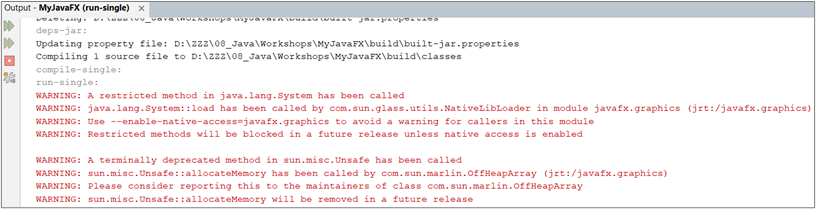
- Khi thực thi, có thể bỏ qua những cảnh báo (warning) trong khung kết quả như hình H12.
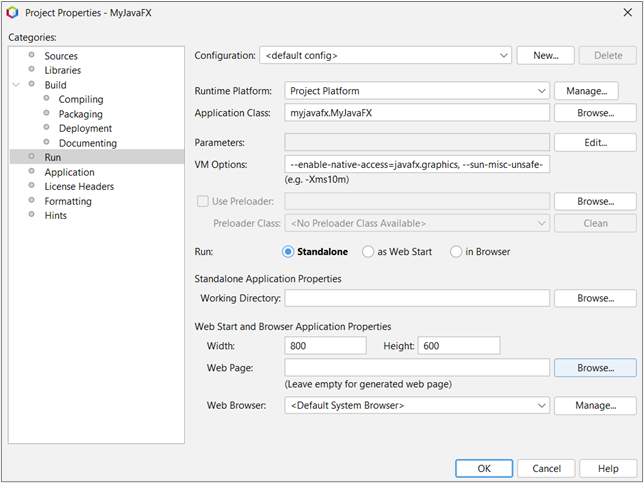
- Tuy nhiên, có thể ẩn đi thông qua thiết đặt trong JavaVM.
Hình H12
- Khi thực thi, có thể bỏ qua những cảnh báo (warning) trong khung kết quả như hình H12.
- Tuy nhiên, có thể ẩn đi thông qua thiết đặt trong JavaVM như hình H13.
Lưu ý: Tham khảo tham số sau:
Hình H13
Cài đặt Scene Builder
Scene Builder Scene Builder phiên bản 23.0.1 được phát hình ngày16/10/2024. Đây là mô hình low-code, giúp kéo thả các thành phần giao diện cũng như các thiết lập khác một cách trực quan.
1. Download
- Vào trang chủ tại https://gluonhq.com/products/scene-builder như hình H14.
- Chọn Download now.
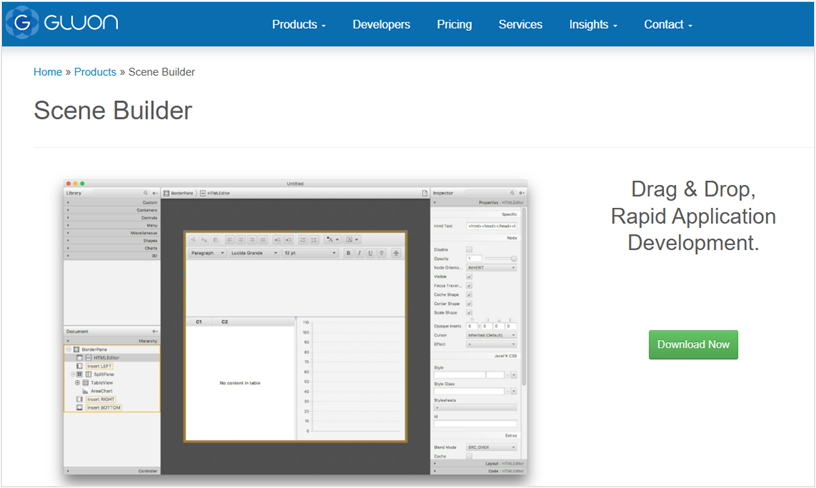
Hình H14
- Chọn phiên bản cài đặt phù hợp với hệ điều hành. Ví dụ như hình H15
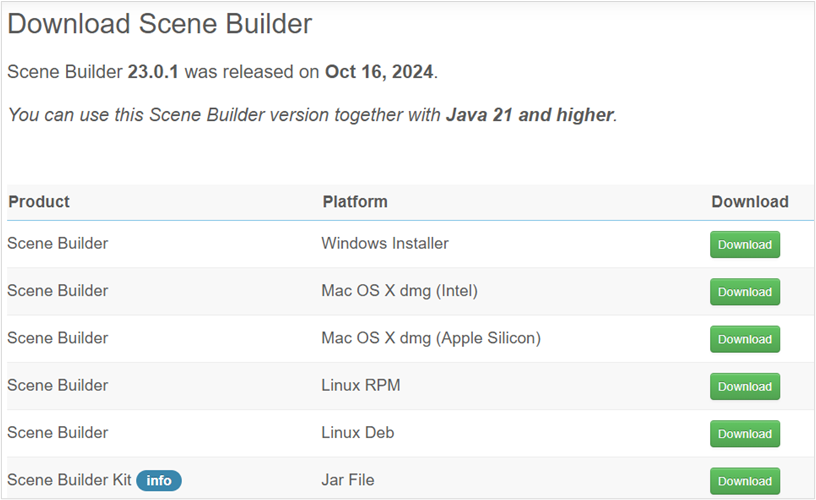
Hình H15
2. Cài đặt
- Việc cài đặt cũng đơn giản nên.
- Sau khi cài đặt, Scene Builder sẽ tự tích hợp vào NetBeans